
Axiの自動売買のやり方と設定方法、EAを手に入れる方法について紹介していきます。
Axiはスプレッドも狭く約定力も高いので、EAを稼働させるのにおすすめの業者です。
EAのおすすめ販売所やEAを稼働するまでの流れについて解説していきます。
↓海外FX業者の自動売買を比較した記事は以下ページで紹介しているので参考にしてください。
Axiの自動売買(システムトレード)とは?
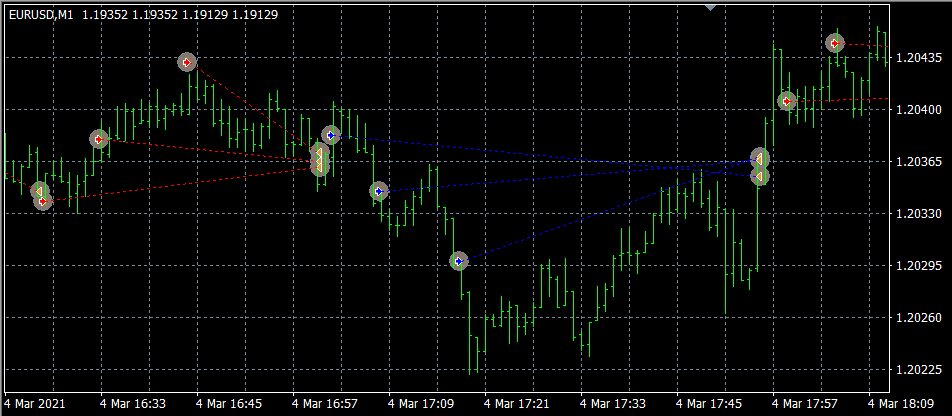
自動売買は「システムトレード」とも言われ、EA(エキスパートアドバイザー)という自動で取引をしてくれるシステムのことです。
.ex4というファイルをMT4にインポートして設定することで、自動的に売買をしてくれます。
自動で取引をしてくれるのでトレードに時間を費やす必要もなく、テクニカルを学ぶ必要がないので初心者も使いやすいのが特徴です。
Axiでは自動売買が認められている
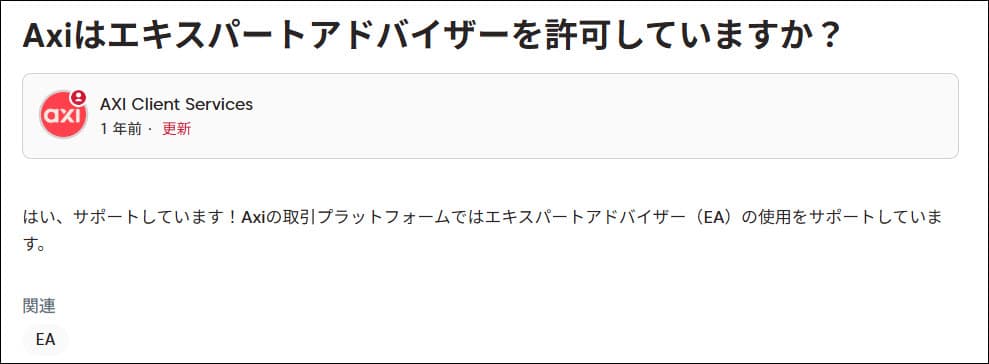
Axiでは自動売買が認められていて、どの口座でも自動売買をしてOKですし、特に自動売買に関する利用制限はありません。
私もAxiで自動売買を数十個稼働していますが、特に何か言われたこともありませんので、安心して利用できます。
Axiで自動売買をするメリット
Axiで自動売買をするメリットを紹介します。
スプレッドが狭い
| スタンダード口座 | プレミアム口座 | エリート口座 | |
|---|---|---|---|
| USDJPY | 1.00pips | 0.87pips(0.17pips) | 0.52pips(0.17pips) |
| EURJPY | 1.44pips | 1.03pips(0.33pips) | 0.68pips(0.33pips) |
| GBPJPY | 1.91pips | 1.32pips(0.62pips) | 0.97pips(0.62pips) |
| AUDJPY | 1.70pips | 1.30pips(0.6pips) | 0.95pips(0.6pips) |
| NZDJPY | 1.83pips | 1.23pips(0.53pips) | 0.88pips(0.53pips) |
| EURUSD | 1.30pips | 0.78pips(0.08pips) | 0.43pips(0.08pips) |
| GBPUSD | 1.50pips | 0.77pips(0.07pips) | 0.42pips(0.07pips) |
| AUDUSD | 1.39pips | 0.79pips(0.09pips) | 0.44pips(0.09pips) |
| AUDNZD | 1.80pips | 1.50pips(0.8pips) | 1.15pips(0.8pips) |
| XAUUSD | 1.88pips | 1.40pips(0.7pips) | 1.05pips(0.7pips) |
(カッコ内)は取引手数料を除いたpips数(取引手数料:プレミアム往復7ドル、エリート往復3.5ドル)
Axiは他のボーナスのある業者と比べてスプレッドが狭いです。
ThreeTraderなど他の低スプレッド業者に負ける通貨ペアもありますが、ほとんどは業界トップレベルの狭いスプレッドになります。
自動売買は取引回数が多くなることも多いので、スプレッドは狭い方が有利になります。
参考:Axiのスプレッド全通貨ペア一覧と最大・最小スプレッド
VPSは条件を満たすと無料で使える
| 無料VPS | VPSの割引 | ||
|---|---|---|---|
 20ロット/月間 20ロット/月間 |
 20ロット/月間 20ロット/月間 |
 ※月額10ドルに割引 ※月額10ドルに割引 |
 ※初月30%OFFのみ ※初月30%OFFのみ |
・ForexVPS、Commercial Network Servicesは1ヶ月に20ロット以上の取引で無料
・MetaTrader VPSは月額10ドル
・BeeksFXは初月のみ256MBのメモリが追加され、さらに30%OFF
Axiでは一定の条件を満たすと無料でVPSが使えたり、割引を受けることが可能です。
ForexVPS、Commercial Network Servicesは1ヶ月で20ロット以上の取引をするとVPSが無料となります。
Beeksは初月のみメモリが256MB追加され、30%OFFになり、MetaTrader VPSは月額10ドル(通常プランで15ドル)でVPSが利用可能です。
ぜひ条件を満たして、無料もしくは割引でVPSを利用していきましょう。
Axiの自動売買におすすめのEA販売所
Axiの自動売買におすすめのEA販売所を紹介します。
国内だと以下の2社が大手の販売所となります。
Axi自体はEAの提供をおこなっていないので、外部からEAを調達するようにしてください。
GogoJungle(有料)
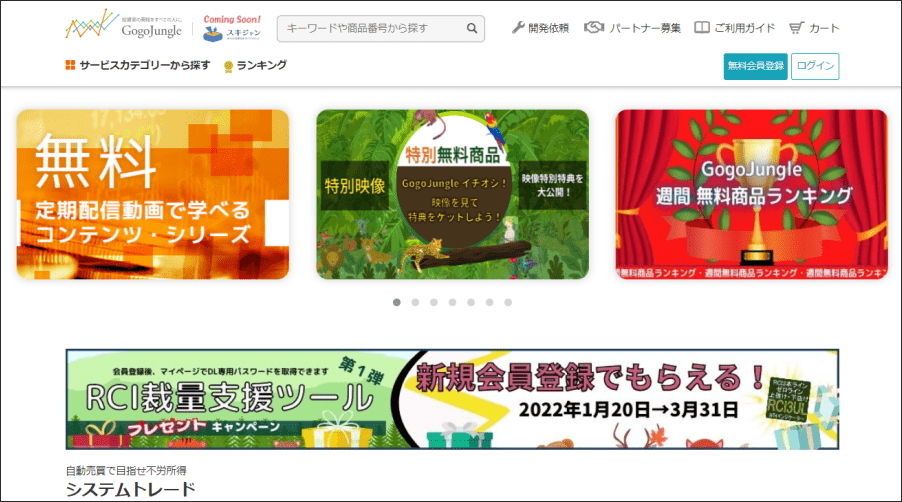
GogoJungleはEAの有料販売所となり、かなりたくさんのEAが販売されています。
リリースしてからの成績も公開されているので、成績の良いものはぜひ検討してみると良いでしょう。
有料で販売されているからと言って、すべてのEAが利益を出す訳ではないので、しっかりと検討してから選ぶようにしてください。
私もGogoJungleは利用していますが、優秀なEAはたくさんあります。
Let’sREAL(有料)
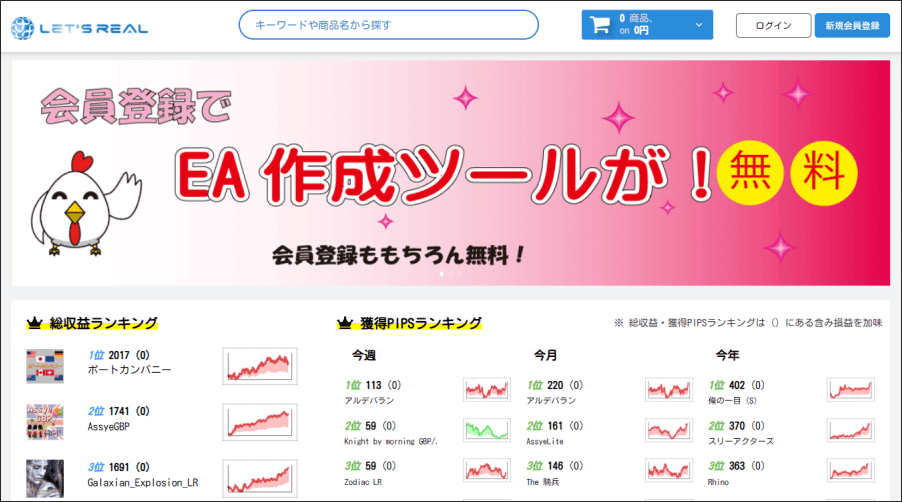
Let’sREALもGogoJungleと同じく有料のEA販売サイトとなります。
GogoJungleに売られていないEAもたくさんあるので、コチラもぜひ参考にしてください。
Let’sREALも優秀なEAがたくさんあります。
無料で自動売買をする方法
無料でEAを手に入れる方法もあります。
EA-BANKの場合はIBに入ることによって無料で利用することが可能です。
EA-BANK(無料)
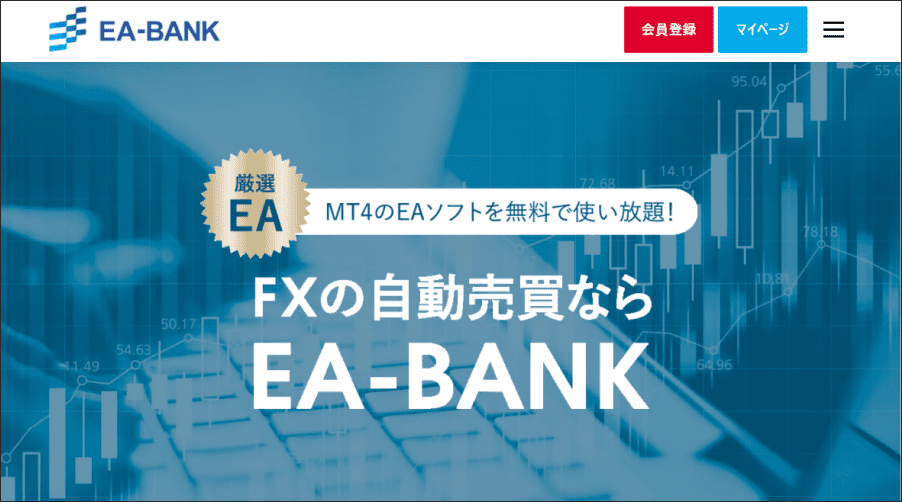
EA-BANKは無料のEA販売サイトとなりますが、条件としてEA-BANKで海外FXの口座開設(または追加口座)をする必要があります。
IBがEA-BANKとなるため、キャッシュバックサイトは利用できないため注意しましょう。
GogoJungleのEAがEA-BANKで取り扱っていることもあるため、GogoJungleで見つけた優秀なEAを、EA-BANKを使って別業者で利用するのも良いと思います。
MQL5(有料・無料あり)
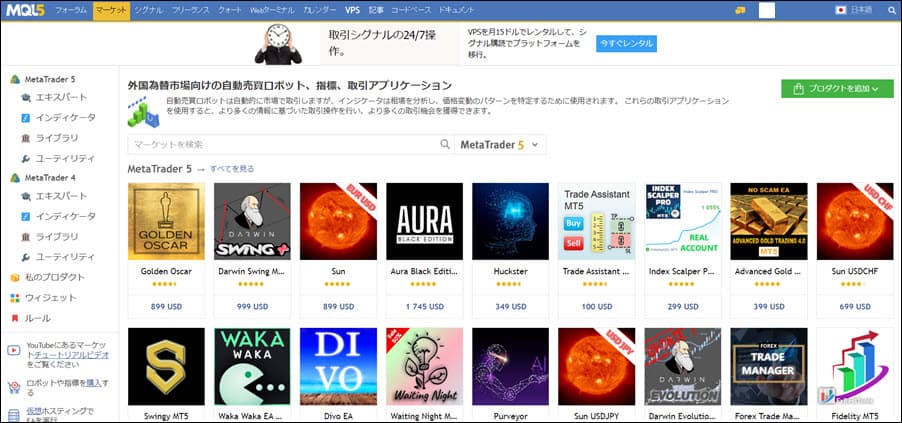
MQL5はMT4を提供するメタクオーツ社が運営しているサイトで、EAの有料・無料販売をしています。
非常にたくさんの数があるので全てを把握するのは難しいですが、基本的に英語のため、英語ができない人は抵抗があるかもしれません。
単位がドルになっていることが多いので、複利運用のEAの場合は円口座でのロット調整が必要になります。
(複利で1000ドルで0.1ロットずつ増やすEAの場合、円口座では1000円で0.1ロットずつ増やしてしまう)
無料で提供しているEAもたくさんあるので、ぜひ使ってみると良いでしょう。
自動売買EAの設定方法と使い方
AxiのMT4に自動売買EAを設定する方法を画像付きで紹介して行きます。
自動売買EAの稼働を許可する
まずEAを設定する前に自動売買が動くように設定しましょう。
ツール → オプション
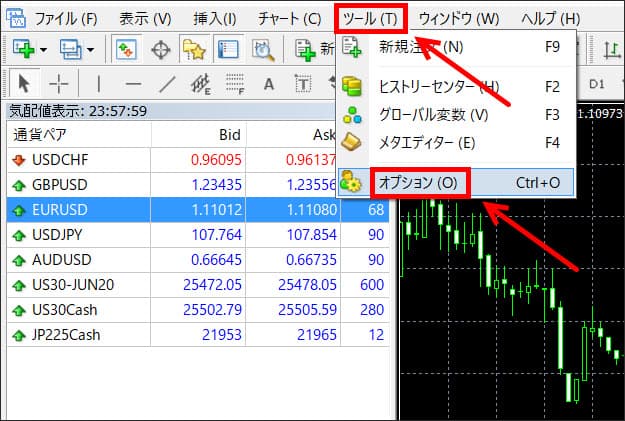
まずはMT4を立ち上げて「ツール」→「オプション」をクリックします。
エキスパートアドバイザの該当箇所にチェックを入れる
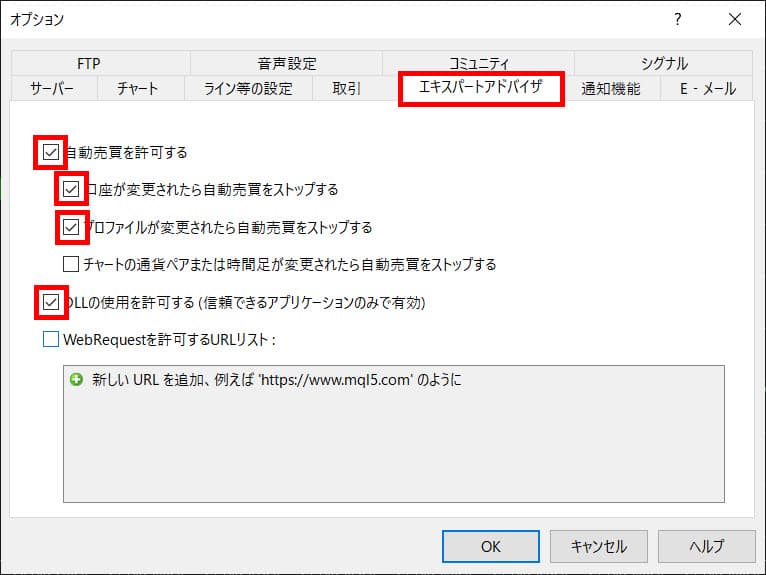
「エキスパートアドバイザ」のタブを選択し、該当箇所にチェックを入れましょう。
自動売買の箇所が緑色になっているか確認
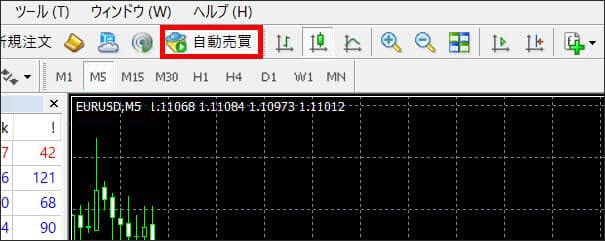
MT4の上の方にある「自動売買」が緑色になっているか確認しましょう。
赤色になっていれば停止状態となります。
EAをMT4にインポートする
続いてEAファイルをMT4にインポートします。
ファイル → データフォルダを開く
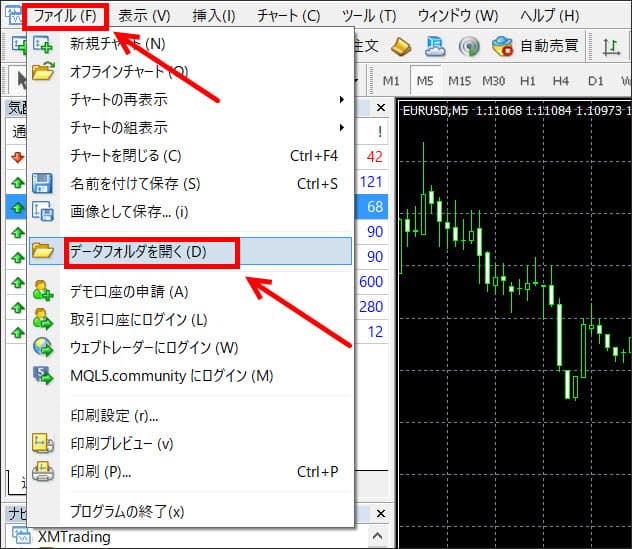
MT4の「ファイル」→「データフォルダを開く」をクリックします。
MQL4を選択
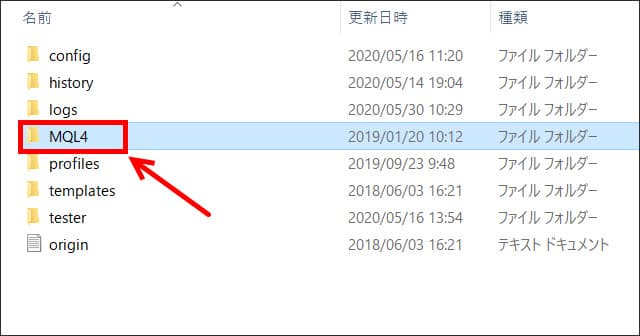
MQL4を選択しましょう。
Expertsを選択
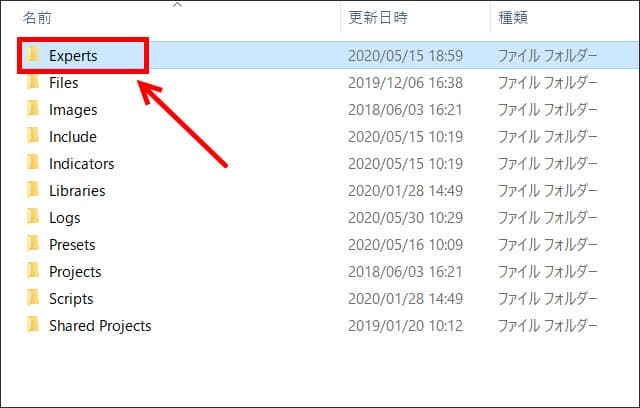
Expertsを選択します。
EAファイルをドラッグ&ドロップ
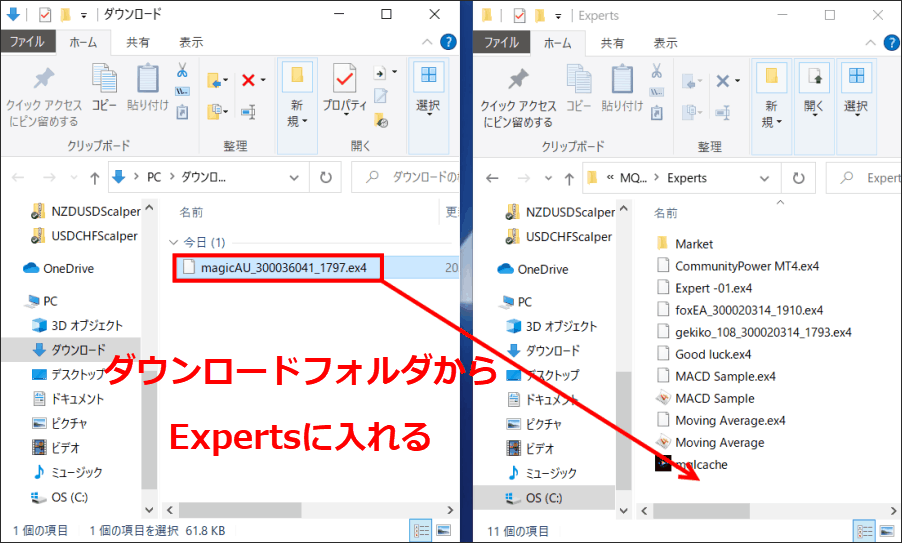
Expertsフォルダの中にEAファイルを入れましょう。
MT4を更新または再起動
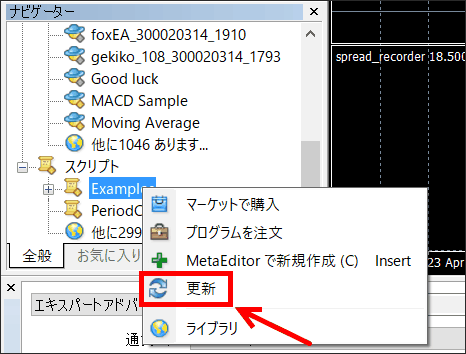
ファイルを入れたら、一旦MT4を更新または再起動しましょう。
更新はナビゲーターのインジケーターやEAの箇所で右クリックをすると「更新」を選択することができます。
EAをチャートに設定する
次はEAをチャートに設定します。
まずはEAが稼働する通貨ペア、時間足のチャートを開きましょう。
チャートにドラッグ&ドロップ
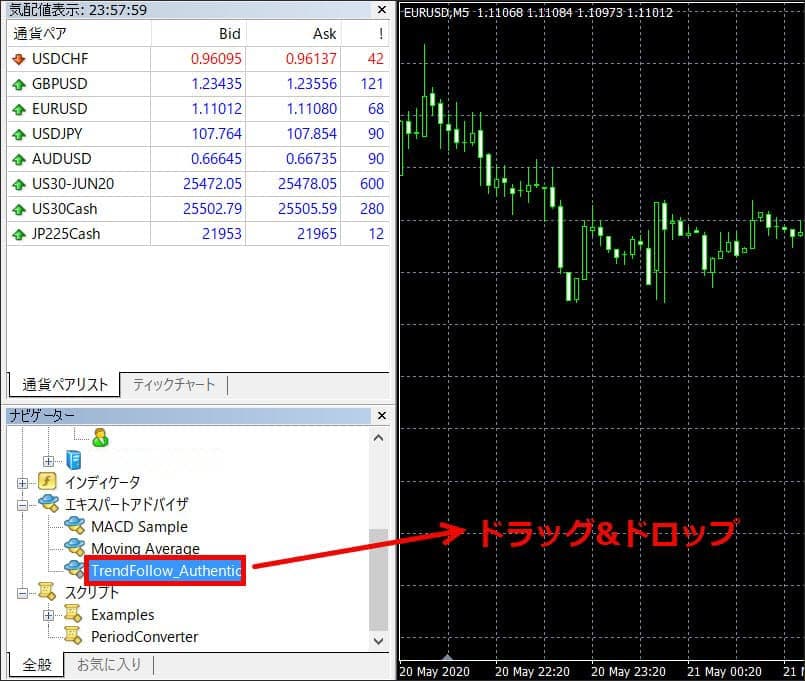
EAが稼働する通貨ペア、時間足のチャートを開いたら、ナビゲーター箇所に表示されているEAをドラッグ&ドロップをして入れましょう。
EAが稼働する状態か確認
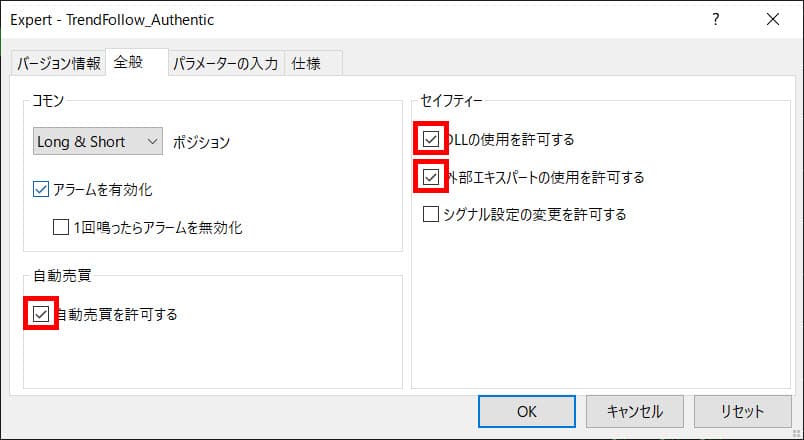
設定画面が自動的に開くので、「全般」の自動売買が許可になっているか、「外部エキスパートの使用を許可する」にチェックが入っているか確認しましょう。
DLLファイルを使っている場合は、「DLLの使用を許可する」にもチェックを入れましょう。
パラメーターの入力
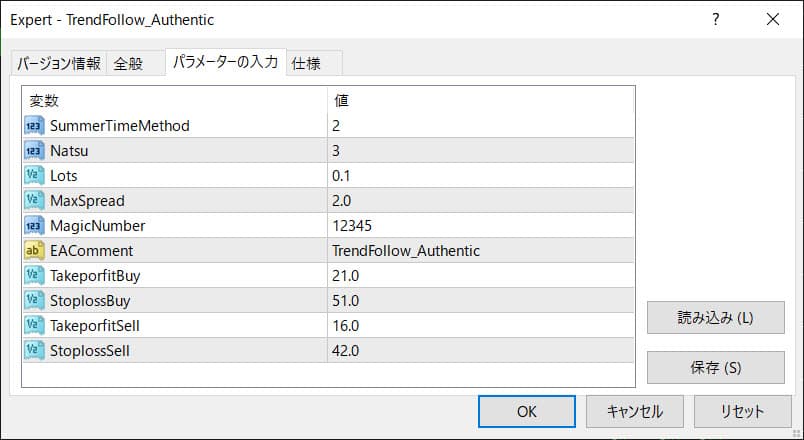
続いて「パラメーターの入力」のタブを開き、設定内容が間違えていないか確認しましょう。
基本的に確認が必要な箇所は「ロット」「複利設定」「マジックナンバー」となります。
必要に応じてMaxSpreadを業者のスプレッドよりも広くする必要もあります。
ニコちゃんマークになっていれば稼働状態
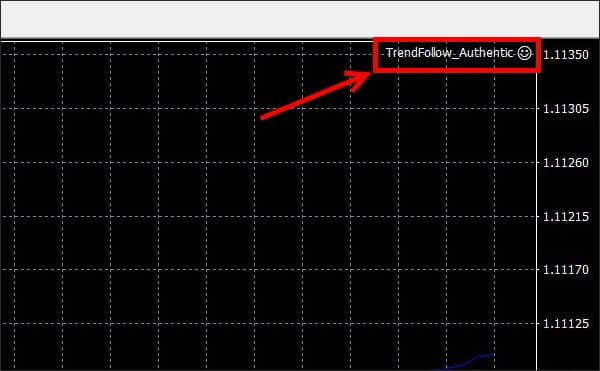
EAが設定されるとチャート右上にニコちゃんマークが表示されます。
にっこりしていれば稼働状態で、口がへの字になっていると非稼働状態となります。
これでEAの設定は完了です。
EAによっては最初のエントリーをするまでに1ヶ月近くかかる可能性があるので、販売所の取引履歴や他の稼働者さんのSNSなどをチェックすると良いでしょう。
Axiで自動売買を使う時の注意点
Axiで自動売買を設定・使う時の注意点です。
初期設定で複利設定になっていないかチェック
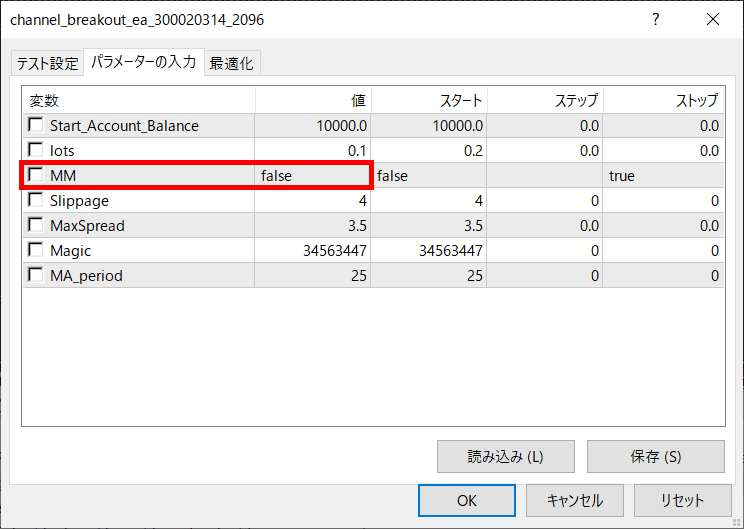
EAによっては初期設定で複利(MM)になっている可能性があります。
複利になっていると、設定したロットよりも多くエントリーし、場合によってはロスカットになってしまう可能性もあります。
複利設定がtrueになっているか確認をして、場合によってはfalseに切り替えるようにしましょう。
マジックナンバーは必ず他のEAと違う数字にする
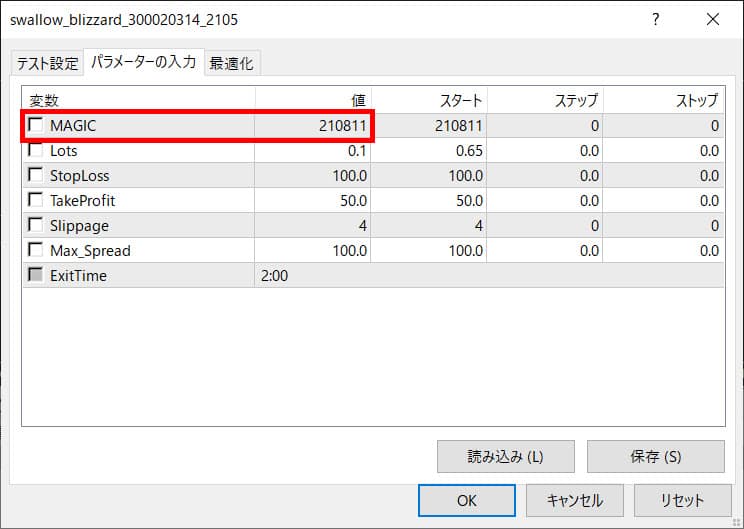
マジックナンバーはEAに割り振られる番号のことで、この番号を元にEAは売買をします。
番号が同じEAは間違えてエントリーや決済をしてしまう可能性があるので、マジックナンバーは必ず違う数字を割り振りましょう。
1つの口座内では全て違う番号にして、別口座や別業者の場合は同じマジックナンバーを付けても重複注文・決済することはありません。
EAが動かない時の対処方法
EAが動かない時の対処方法を紹介します。
動かない事例はよくあることなので、もしエントリーをなかなかしない場合はチェックしましょう。
設定が間違えていないか確認
- チャートに正しくEAが設置されているか(ニコちゃんマークになっているか)
- MT4とMT5を間違えていないか
- 口座が有効かどうか(休眠口座や口座凍結になっていないか)
- 読み取り専用(Read Only)でログインしていないか
- サーバーに繋がっているか(無効な口座、回線不通になっていないか)
- 自動売買が許可になっているか
- 口座番号を間違えていないか(口座縛りの場合)
- 通貨ペアを間違えていないか
- 通貨ペアのシンボルが間違っていないか(USDJPY、USDJPYm、USDJPY.など)
- 時間足を間違えていないか
まずは設定上の間違えがないかチェックしましょう。
よくある間違いが、複数口座を持っている人が口座番号を間違える、通貨ペアのシンボルが違っている(別口座で動くシンボルを選択している)などがあります。
稀に読み取り専用でMT4にログインしている場合もあるので、一通りチェックしましょう。
MaxSpreadを広げる
次にEAが動かない理由として「MaxSpreadが狭い」という理由があります。
AxiのスプレッドよりもMaxSpreadの値が小さいとエントリーしないため、少し広げて様子を見ると良いでしょう。
特に朝スキャなどのスプレッドが広がる時間帯のEAは、スプレッドを広げる必要があるかもしれません。
以下のページではAxiのスプレッドを計測していますので、参考にしてください。
参考:Axiのスプレッド全通貨ペア一覧と最大・最小スプレッド
パラメーターを確認する
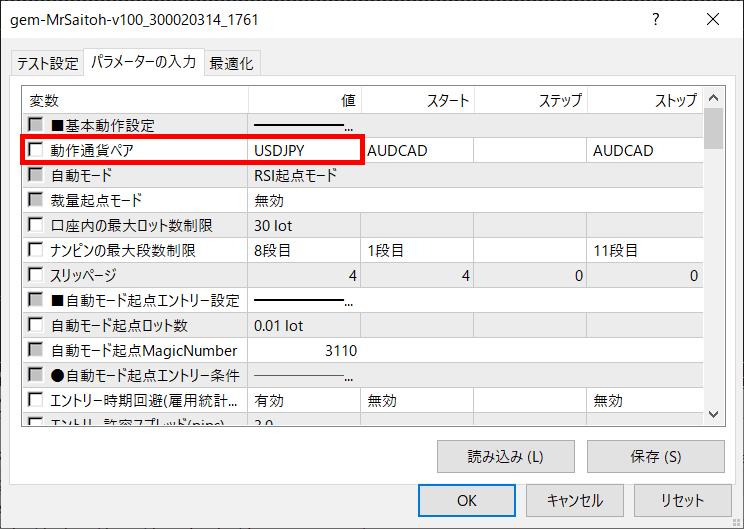
EAのパラメーターも一通り確認しましょう。
複数通貨ペア対応のEAの場合、画像のようにパラメーターで通貨ペアを選択するEAもあります。
バックテストが動くか確認する
EAが稼働するかどうかはバックテストをしてみると分かることが多いので、一度バックテストをして確認するのをおすすめします。
バックテストが稼働しない場合はEAをセッティングしても動かないことが多く、MaxSpreadなどの調整をすると動くこともあります。
dllファイルが付属されていないか確認
EAを購入・取得した時にdllファイルが入っている場合は、データフォルダの「Libraries」にdllファイルを入れる必要があります。
dllファイルを入れていないとEAは稼働しないので注意してください。
他のEAが動くか確認する
他のEAが問題なく稼働するかどうかもチェックしましょう。
他のEAが動く場合は、利用しようとしているEAの設定上の可能性がありますが、他のEAも動かない場合はMT4の自動売買上の設定が問題の可能性があります。
問題点を1つずつチェックするために、他のEAが動くかどうかも確認しましょう。
EAがエントリーしていないだけの可能性を確認
初心者の方に多く見られがちなのが、「単にエントリー条件に達していないだけ」という理由でEAが動いていない場合があります。
EAをセッティングして当日、翌日にはエントリーすると思っている人もいるようですが、EAタイプによっては1ヶ月に1回しかエントリーしないEAもあります。
販売所の稼働状況や開発者のSNS、同じEAを稼働している人のSNSなどをチェックして、エントリーしたかどうか確認するようにしましょう。
Axiの自動売買EAまとめ
Axiの自動売買の特徴と設定方法、稼働しない時の対処方法などを紹介して来ました。
Axiは無料VPSの提供はありませんが、スプレッドが狭く、約定力も高いので自動売買におすすめの業者となります。
特に利用制限はないので、積極的にEAを稼働させていきましょう。
コメント